

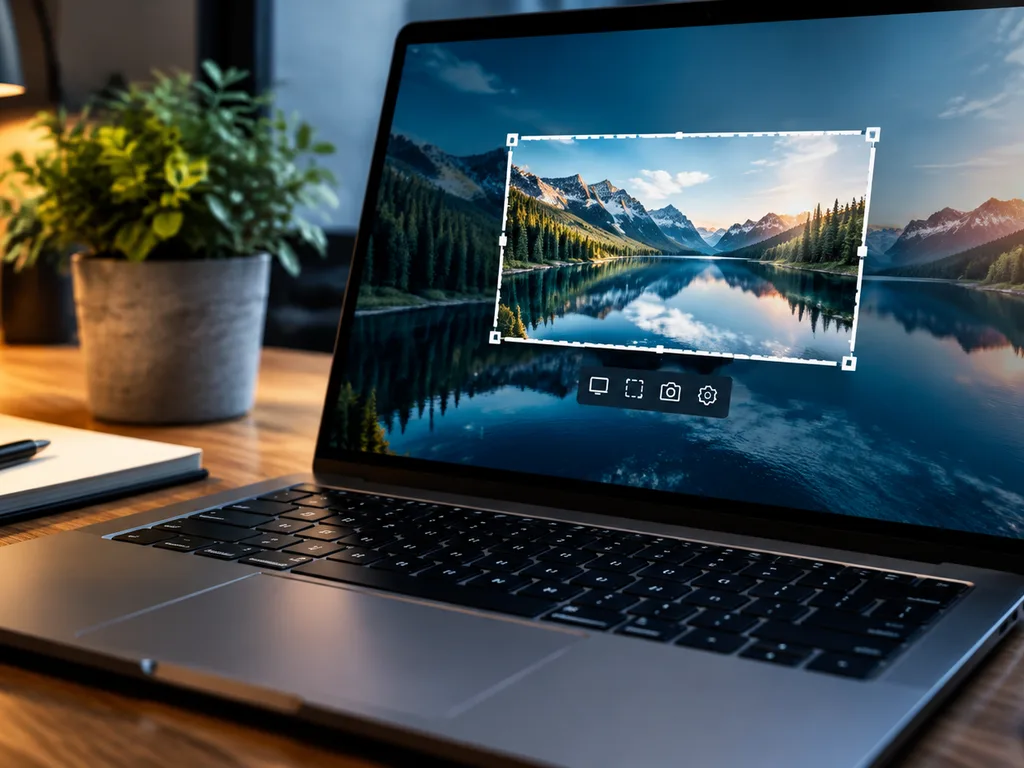
Te-ai întrebat vreodată cum să faci print screen pe laptop? Sau unde dracu' se duc capturile alea după ce apeși tastele? Ghidul ăsta îți arată tot ce trebuie să știi - de la taste print screen windows până la print screen pe mac.
Captura de ecran e una din chestiile alea basic pe care trebuie să le știi. Fie că vrei să salvezi ceva important, să trimiți un screenshot cuiva sau să documentezi o eroare ciudată, metodele sunt simple.
Metode Print Screen pe Windows
Windows are câteva trucuri native pentru capturi de ecran. Depinde ce vrei să prinzi și cât de rapid.
Tasta PrtScn sau Fn+PrtScn
Metoda clasică? Tasta PrtScn. O găsești sus în dreapta, undeva pe lângă F12. O apeși și gata - ecranul întreg merge în clipboard.
Pe laptopurile mai compacte trebuie să apesi Fn+PrtScn. Tasta PrtScn împarte funcția cu altele, așa că ai nevoie de Fn ca să o activezi.
Windows+Shift+S pentru Snipping Tool rapid
Asta e combinația mea preferată: Windows+Shift+S. Ecranul se întunecă și poți alege exact ce zonă vrei să capturezi. E disponibilă în Windows 10 și 11.
- Captură rectangulară - tragi un dreptunghi peste ce vrei
- Captură formă liberă - desenezi o formă custom
- Captură fereastră - selectezi o fereastră specifică
- Captură ecran complet - tot ecranul dintr-o dată
După ce faci captura, apare o notificare. Click pe ea și se deschide direct în Snip & Sketch unde poți edita.
Unde se salvează capturile de ecran
Întrebarea de un milion: unde se salveaza print screen? Depinde cum ai făcut-o.
PrtScn copiază în clipboard, lipire necesară
Când folosești doar PrtScn, captura nu se salvează nicăieri automat. E în clipboard, ca și cum ai fi copiat un text.
- Deschizi Paint sau orice editor de imagini
- Ctrl+V să liplești captura
- Salvezi fișierul unde vrei tu
Un pic mai manual, dar funcționează.
Windows+PrtScn salvează automat în Pictures/Screenshots
Vrei salvare automată? Windows+PrtScn e răspunsul. Ecranul clipește rapid - ăla e semnalul că s-a salvat.
Fișierul merge direct în C:\Users\[NumeUtilizator]\Pictures\Screenshots. Se numește "Screenshot (număr).png" automat. Super util când faci 10 capturi la rând.
Print Screen pe MacOS
Pe Mac lucrurile sunt puțin diferite. Dar odată ce înveți combinațiile, e foarte smooth.
Cmd+Shift+3 pentru ecran complet
Command+Shift+3 și bam - tot ecranul e capturat. Dacă ai mai multe monitoare, le prinde pe toate.
Captura se salvează pe Desktop cu numele "Screenshot [data] at [ora].png". Auzi un sunet de cameră și vezi o miniatură în colț pe care poți să-i dai click pentru editare rapidă.
Cmd+Shift+4 pentru selecție personalizată
Command+Shift+4 îți dă control total. Cursorul se transformă într-o cruce și poți selecta exact zona care te interesează.
- Tragi un dreptunghi peste zona dorită
- Apeși Spațiu după Cmd+Shift+4 ca să prinzi o fereastră întreagă
- Ții Control apăsat și merge în clipboard în loc să se salveze
Vrei mai multe opțiuni? Command+Shift+5 deschide interfața completă cu setări avansate și chiar înregistrare video.
Instrumente alternative de capturare
Dacă vrei mai mult decât ofă sistemul, există aplicații dedicate care fac treaba mult mai bine.
Snipping Tool și Snip & Sketch
Snipping Tool e aplicația veche de pe vremea Windows Vista. Încă funcționează bine - patru moduri de captură și interfață simplă. Caută "Snipping Tool" în Start și gata.
Snip & Sketch e versiunea nouă și mai fancy. Vine cu marker, stilou, riglă. Poți chiar să setezi întârziere de 3-10 secunde, perfect când vrei să prinzi dropdown-uri sau tooltip-uri care dispar.
Software terță parte: Greenshot, Lightshot, ShareX
Faci multe capturi? Aplicațiile astea merită timpul investit:
- Greenshot - open-source, editare rapidă, trimiți direct prin email sau upload în cloud
- Lightshot - super minimalist, upload instant și îți dă link de share pe loc
- ShareX - cel mai complex gratuit - peste 80 de opțiuni de upload, înregistrare video, OCR, tot tacâmul
Toate îți lasă să personalizezi scurtăturile, calitatea, formatele. E ca și cum ai avea un studio foto la îndemână.
Concluzie
Nu există o metodă perfectă pentru toată lumea. Depinde ce sistem ai și cât de des faci capturi.
Pentru chestii ocazionale, tastele native sunt suficiente. Dar dacă lucrezi cu capturi în fiecare zi, merită să înveți scurtăturile avansate sau să instalezi ceva dedicat. O să-ți mulțumești singur când faci 50 de capturi într-o oră și totul merge lin.
Întrebări frecvente (FAQ)
Ce fac dacă tasta Print Screen nu funcționează?
Mai întâi încearcă Fn+PrtScn. Pe multe laptopuri moderne tasta PrtScn nu merge singură. Dacă tot nu merge, folosește Windows+Shift+S - aia funcționează oricum. Sau caută "Snipping Tool" în Start. În cazuri extreme, verifică în Device Manager dacă driver-ele tastaturii sunt ok. Uneori o reinstalare rezolvă problema.
Cum fac screenshot doar la o fereastră activă?
Pe Windows: Alt+PrtScn. Prinde doar fereastra activă, fără taskbar sau chestii de desktop. Pe Mac: Cmd+Shift+4 apoi Spațiu. Cursorul devine o cameră foto, dai click pe fereastra care te interesează. Ambele metode îți scutesc timp cu recadratul după.
Pot edita capturile direct după salvare?
Sigur. Pe Windows, Snip & Sketch se deschide automat după Windows+Shift+S. Ai acolo marker, evidențiere, recadrare. Pe Mac, capturile de pe Desktop se deschid în Preview la dublu-click - aplicația aia are surprinzător de multe tools de editare. Vrei mai mult? ShareX sau Greenshot au editoare mult mai avansate cu layer-e, efecte, filtre.